Kostenlose KI-Videos: Einstieg mit einem Foto
Erstelle dein erstes KI-Video aus einem Kaffeefoto: mit Tipps zu Gratisguthaben, Prompts, Schnitt und der Kontrolle vor dem Export.
Du möchtest einen Produktclip erstellen, ein Reisefoto bewegen oder eine Idee sichtbar machen, ohne gleich Ausrüstung und Abos zu kaufen? Kostenlose KI-Videos bieten einen Einstieg. Probiere zunächst eine einfache Einstellung aus Text oder einem Bild aus.
Dein erstes Projekt braucht keine Blockbuster-Optik. Ein Motiv, eine Bewegung und ein Zweck lassen sich leichter beurteilen als viele Personen, Übergänge und Effekte. Eine Tasse Kaffee dient uns als Beispiel.
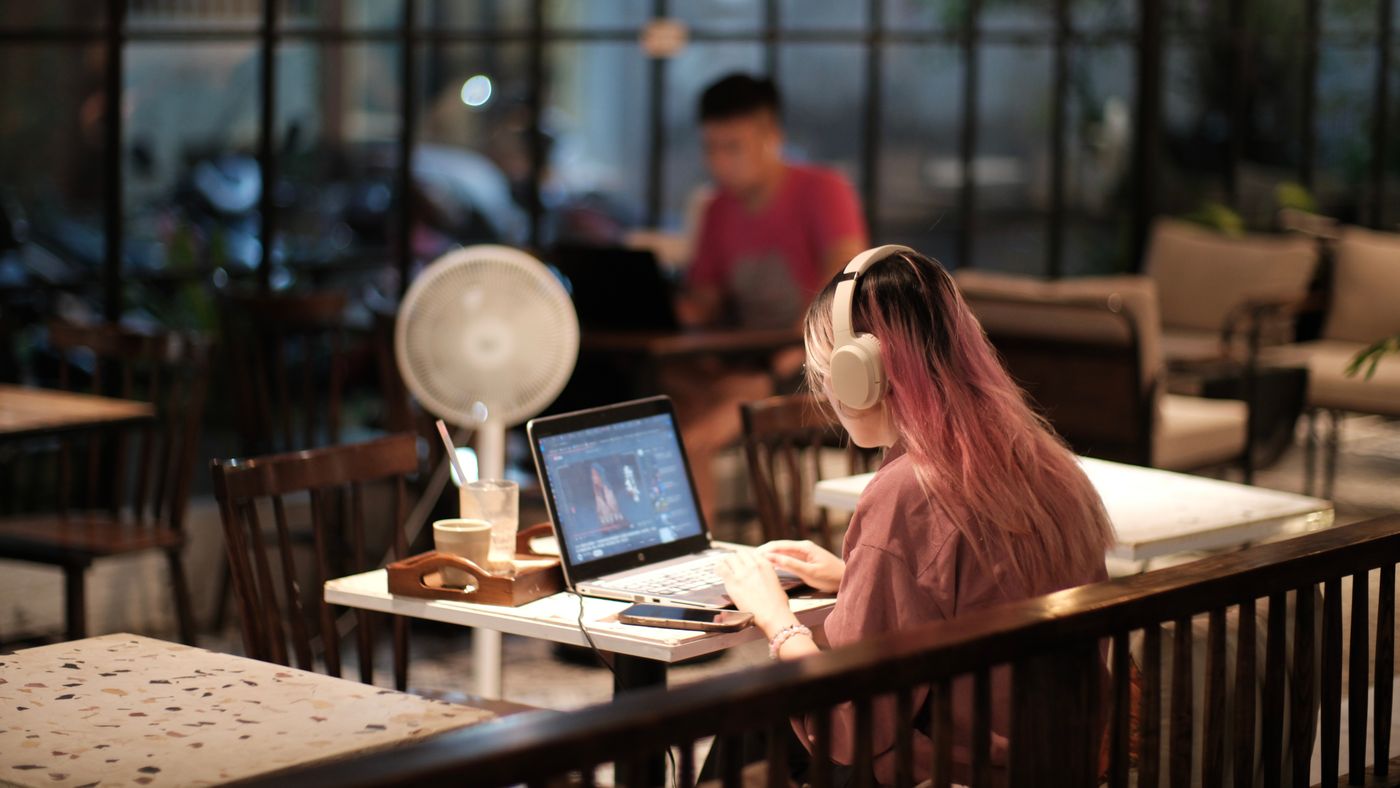
Videoschnitt am Laptop in einem Café · TBD Tuyên / Pexels
1. Prüfe, was „kostenlos“ umfasst
Informiere dich über aktuelles Gratisguthaben, Kosten pro Generierung sowie Grenzen für Dauer, Auflösung, Wasserzeichen und Downloads. Eine kostenlose Anmeldung bedeutet weder kostenlose Nutzung jedes Modells noch unbegrenzte Generierungen. Entscheidend sind die Angaben auf der Generierungsseite. Prüfe, ob dein Guthaben für einen kurzen Test reicht.
Für kommerzielle Projekte prüfst du die Nutzungsbedingungen des Werkzeugs und die Rechte an Bildern und Musik getrennt. So vermeidest du ein fertiges Video, das sich nicht wie geplant exportieren oder verwenden lässt. Dieser Leitfaden verspricht weder dauerhaft kostenlose Modelle noch ein brauchbares Ergebnis beim ersten Versuch.
2. Nutze ein vorhandenes Bild
Wenn du nur eine Idee hast, beschreibe Motiv und Umgebung. Bei einem Produkt- oder Landschaftsfoto kannst du Bild-zu-Video ausprobieren: Das Foto liefert die Bildkomposition. Wähle ein scharfes Bild mit vollständigem Motiv, einfachem Hintergrund und Platz für Kamerabewegung und Untertitel.
Eine Kaffeetasse auf einem Holztisch bei natürlichem Licht reicht zum Üben. Verlange nicht gleichzeitig, dass jemand sie aufnimmt, Milch eingießt und sich umdreht. Enthält das Foto Schrift, Logos oder komplizierte Handhaltungen, kontrolliere diese Stellen anschließend besonders genau.

Kaffee auf einem Holztisch als Bildvorlage · Maria Orlova / Pexels
3. Beschreibe genau, was sich bewegen soll
Strukturiere den Prompt nach Motiv, Bewegung, Umgebung, Kamera und Einschränkungen. Statt „hochwertig“ oder „filmreif“ zu wiederholen, beschreibe konkrete Veränderungen und die Kamerarichtung:
Eine weiße Kaffeetasse auf einem Holztisch. Dampf steigt langsam auf, weiches Seitenlicht beleuchtet den Rand. Die Kamera fährt sanft nach vorn. Tasse und Tisch bleiben stabil. Natürlicher, realistischer Stil, ohne zusätzliche Schrift oder Gegenstände.
Das ist eine kreative Anweisung, keine Ergebnisgarantie. Wackelt das Motiv, probiere eine feste Kamera. Ist zu viel los, entferne Nebenbewegungen. Unterstützt das Modell negative Prompts, trage unerwünschte Änderungen dort ein; andernfalls benenne sie kurz im Haupttext.
4. Mache aus einer Einstellung einen Clip
Öffne die Omni-Videogenerierung, prüfe Modelle, Eingabearten und Kosten und wähle eine Option für Referenzbilder. Lade ein Foto hoch, das du verwenden darfst. Wähle eine kurze unterstützte Dauer und ein zum Veröffentlichungsort passendes Format.
Sieh dir das erste Ergebnis vollständig an. Verformt sich der Tassenrand? Flimmert die Tischstruktur? Bewegt sich die Kamera zu schnell? Korrigiere zuerst das deutlichste Problem und vergleiche die Versionen. Behalte den brauchbaren Teil, kürze instabile Enden im Schnittprogramm und ergänze einen Satz wie „Heute ist Zeit für einen ruhigen Moment“.
5. Setze Gratisguthaben gezielt ein
Behalte Referenzbild und Dauer bei und ändere jeweils nur eine Variable, etwa Kameratempo oder Licht. Notiere Prompts und Einstellungen, damit du erkennst, was geholfen hat.
Teste nicht viele Modelle gleichzeitig und strebe nicht sofort die höchste Auflösung an. Zuerst müssen Komposition und Bewegung funktionieren. Ergänze Untertitel, Preise und Markennamen im Schnitt: So kontrollierst du Schreibweise, Position und Lesbarkeit.
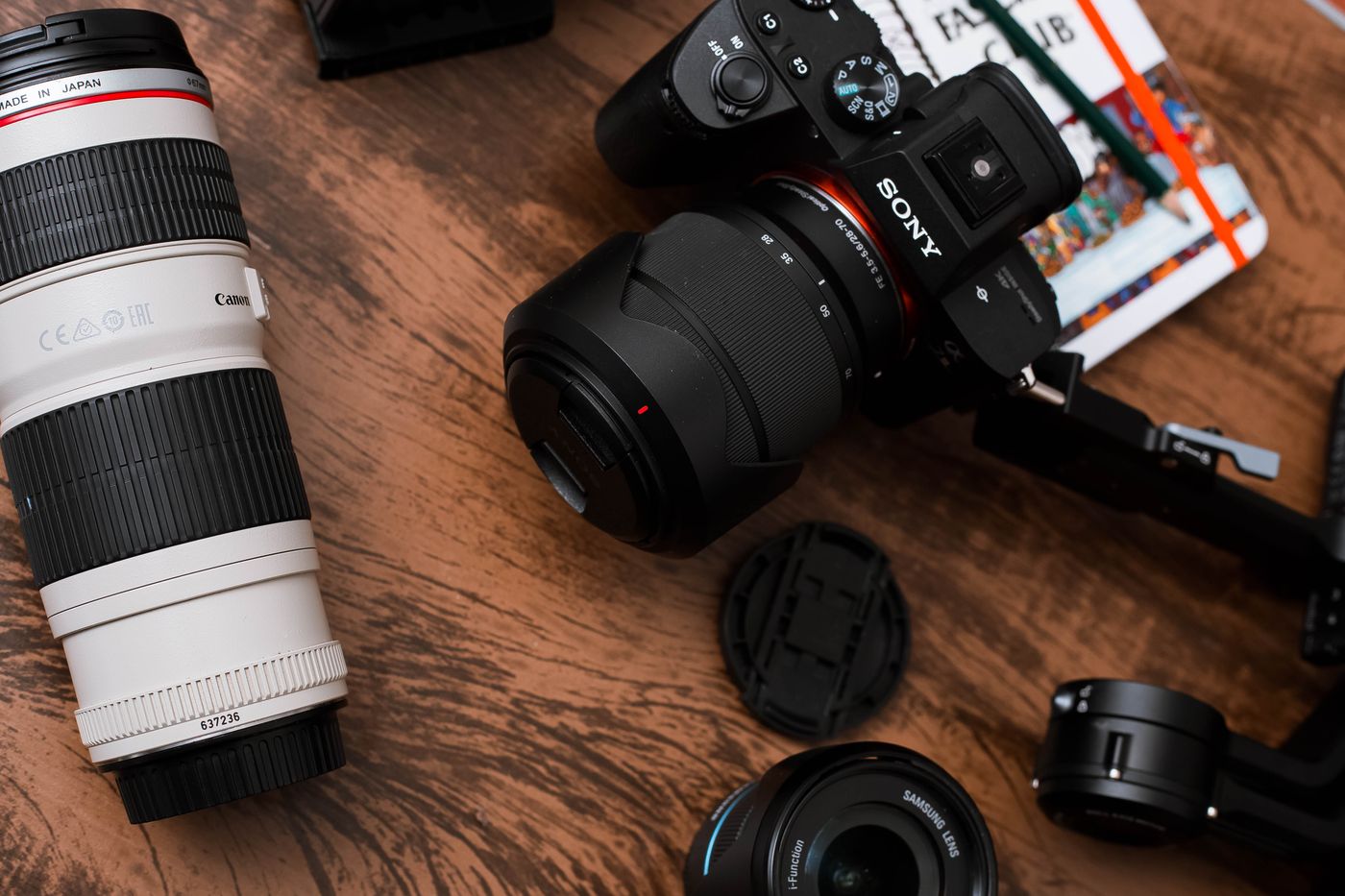
Kameras und Objektive zur Illustration der Bildplanung · Wallace Chuck / Pexels
6. Prüfe den gesamten Schnitt vor dem Export
Achte auf ein einheitliches Motiv, unerwartete Objekte, Flimmern und unnatürliche Veränderungen. Prüfe auf einem Handy, ob die Oberfläche Untertitel verdeckt und Musik die Sprache übertönt. Bei realen Personen, Marken oder kommerzieller Nutzung klärst du die nötigen Rechte und beachtest die KI-Kennzeichnung der Veröffentlichungsplattform.
Versteht das Publikum die Idee auf Anhieb? Kostenlose KI-Videos helfen dir, Ideen mit geringeren Kosten zu testen. Mache zunächst aus einem Bild eine klare, stabile, brauchbare Einstellung. Beginne mit einem kurzen Clip auf Omni.
Alle drei Bilder sind Pexels-Stockfotos zur Illustration kreativer Situationen. Sie sind keine Omni-Ergebnisse und bedeuten keine Empfehlung durch abgebildete Personen oder Marken.