免费 AI 视频怎么做?从一张照片开始的入门指南
从免费额度、素材选择到提示词和剪辑,用一张咖啡照片练习 AI 视频制作,少走弯路完成第一支短片。
想做一条产品短片、给旅行照片添一点动感,或者把脑海中的画面变成视频,却不想一开始就购买设备和订阅?免费 AI 视频是一个适合尝试的入口。你可以先用文字或图片完成一个简单镜头,再决定是否投入更多时间。
第一支作品不必追求大片感。选一个主体、一种动作和一个用途,比同时塞进人物、场景切换和复杂特效更容易判断效果。下面以一杯咖啡为例,把从准备到导出的流程走一遍。
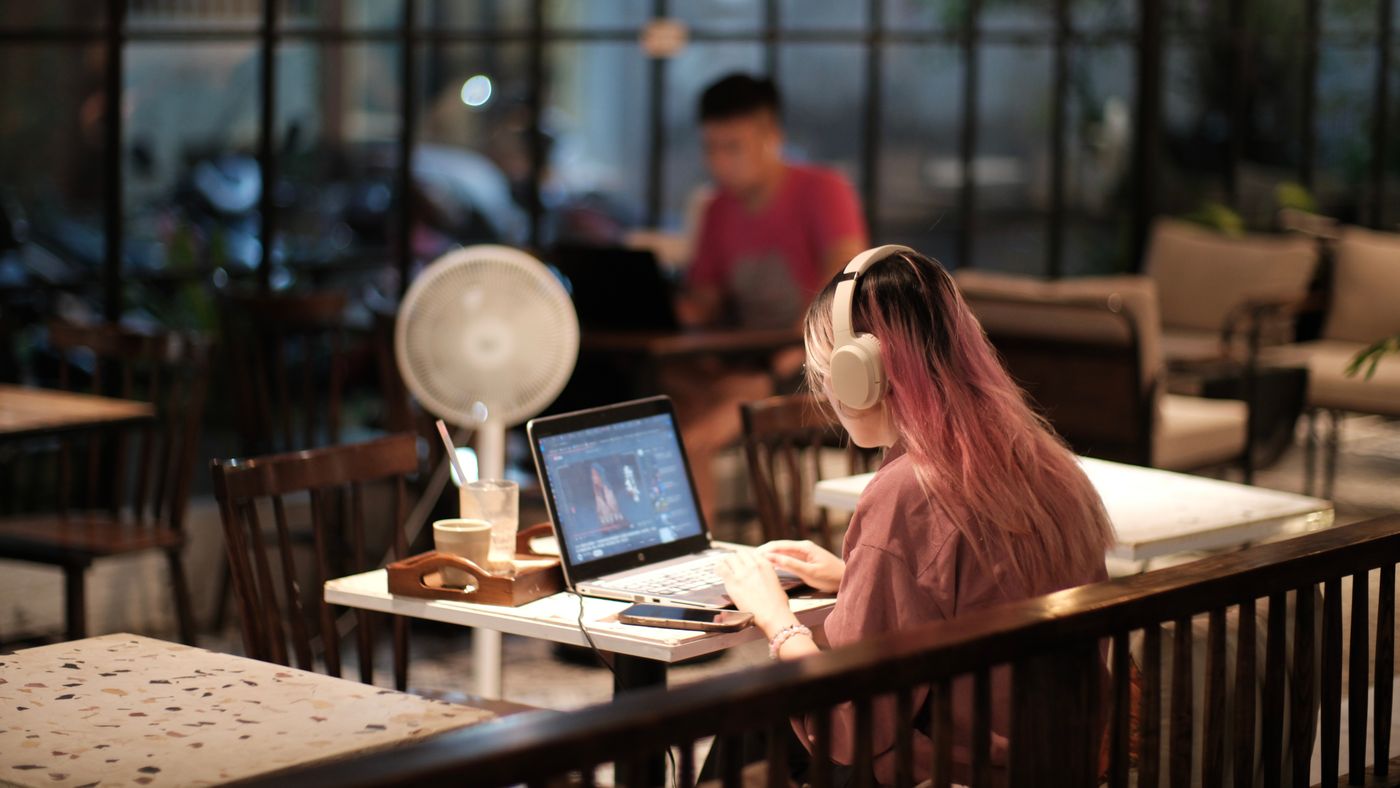
在咖啡馆用笔记本电脑剪辑视频 · TBD Tuyên / Pexels
1. 先弄清楚“免费”包含什么
开始前,查看所选工具当前的免费额度、每次生成消耗,以及时长、分辨率、水印和下载限制。免费注册不一定意味着每个模型都能免费生成,也不等于无限使用。以生成页面显示的规则为准,先确认额度足够做一次短测试。
如果计划商用,还要分别确认工具条款、图片和音乐的授权范围。把限制提前看清楚,能避免视频做好后才发现不能按预期导出或使用。本文不承诺某个模型永久免费,也不保证一次生成就能得到可用成片。
2. 有图片就从图生视频开始
只有一个想法时,可以用文字描述主体和场景;已经有产品照或风景照时,可以试图生视频,让原图提供构图参考。图片尽量清晰,主体完整,背景简单;预留一些空间,方便镜头移动和后期加字幕。
例如一张木桌上的咖啡照片,只需要杯子稳定、光线自然,就能作为练习起点。先别要求人物拿杯、倒奶、转身等连续动作。若原图带有明显文字、商标或复杂手部,生成后需要重点检查这些位置。

木桌上的咖啡,可作为静态构图参考 · Maria Orlova / Pexels
3. 提示词写清楚“什么在动”
可以按“主体+动作+环境+镜头+约束”组织描述。与其反复写“高级、震撼、电影感”,不如明确谁在画面里、哪里发生变化、镜头往哪儿走。先尝试这样的简单版本:
木桌上一只白色咖啡杯,杯中热气缓缓上升,柔和的侧光照亮杯沿。镜头缓慢向前推进,杯子和桌面保持稳定,自然写实风格,不出现新增文字或额外物体。
这是一份创作指令示例,不是效果保证。主体晃动时,先把镜头改成固定;画面太忙时,删掉次要动作。模型支持负面提示词时,可单独填写不希望出现的变化;不支持时,就在普通描述里简洁说明。
4. 把一个镜头做成短片
进入 Omni 视频生成页面,查看当前可用模型、输入方式和生成成本,选择支持参考图片的选项。上传有使用权限的照片,设置平台支持的较短时长和适合发布位置的画幅,然后输入提示词。
先生成一版,完整看完再决定是否重做。杯沿是否变形?桌面纹理是否闪烁?推进是否过快?只改最明显的一个问题,再比较新旧版本。保留满意的片段后,用剪辑工具裁掉不稳定的开头或结尾,再加一句简短文案,例如“给今天留一点慢下来的时间”。
5. 免费额度要花在有效测试上
同一张参考图、同一段时长下,每轮只改变一个变量,例如镜头速度或光线描述。记下提示词和设置,能帮助你判断究竟哪次改动有效,而不是反复凭感觉抽结果。
暂时不要同时测试许多模型,也不必一开始就追求最高分辨率。先确认构图和运动可用,再考虑更高质量的输出。字幕、标价和品牌名称可以在后期添加,便于控制拼写、位置和可读性。
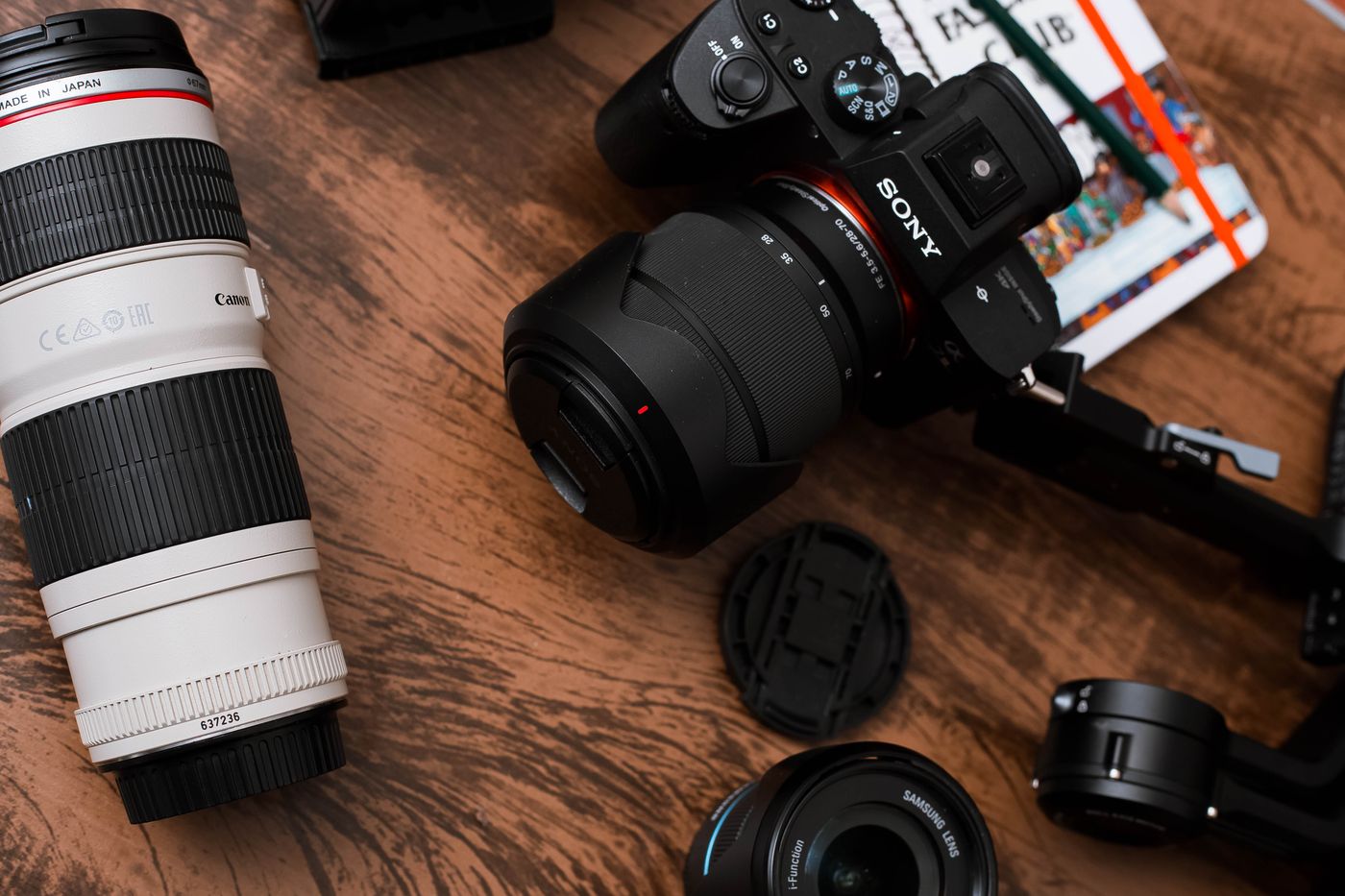
桌上的相机与镜头,呼应镜头设计 · Wallace Chuck / Pexels
6. 导出前,再看一次完整成片
检查主体是否前后一致,有没有突然出现的物体、闪烁或不自然的变化;在手机上确认字幕不会被界面遮挡,配乐不会盖住人声。若涉及真实人物、品牌或商业用途,确认自己拥有相应使用权限,并遵守发布平台的 AI 内容标注要求。
最后问自己:观众能否一眼看懂这条视频想表达什么?免费 AI 视频的价值,在于让你用较低成本验证创意。先把一张图做成一个清楚、稳定、有用途的镜头,再逐步增加难度。准备好了,就从 Omni 的一个短镜头开始。
本文三张配图均为 Pexels 素材照片,用于说明创作场景,不是 Omni 生成结果,也不代表图中人物或品牌为产品背书。